PNG unterstützt verlustfreie Komprimierung und Transparenz. Die Konvertierung in WebP reduziert die Dateigröße bei gleichbleibender Qualität und verbessert die Ladegeschwindigkeit.
EXIF- und XMP-Metadaten bleiben nicht erhalten: das Bild wird bei der Konvertierung neu erstellt
Was ist WebP ?
WebP ist ein modernes Bildformat, das von Google entwickelt wurde und eine überlegene verlustfreie und verlustbehaftete Komprimierung für Bilder im Web bietet. Es wurde entwickelt, um Bilder kleiner zu machen, ohne die Qualität zu beeinträchtigen, was die Leistung von Websites erheblich verbessern kann. WebP unterstützt sowohl verlustbehaftete als auch verlustfreie Komprimierung, Transparenz (Alphakanal) und Animationen und ist somit eine vielseitige Wahl für Webentwickler und Designer.
Was ist PNG?
PNG (Portable Network Graphics) ist ein verlustfreies Bildformat, das als Ersatz für GIF entwickelt wurde. Es unterstützt volle Transparenz über den Alphakanal und ist daher ideal für Logos, Symbole und Webgrafiken. Im Gegensatz zu JPEG bleibt die Bildqualität vollständig erhalten, allerdings können die Dateien größer sein. PNG unterstützt keine Animationen von Haus aus.
Was die Umwandlung von PNG zu WebP bringt
PNG speichert Pixel verlustfrei, deshalb ist ein Foto meist größer als dasselbe Bild im WebP-Format. Der Konverter nutzt den verlustbehafteten WebP-Encoder, der zu Fotos und Screenshots mit Verläufen passt; ein Logo aus einfarbigen Flächen kann schwerer bleiben als das ursprüngliche PNG, weil der verlustfreie Encoder nicht verwendet wird.
Typische PNG-Dateien
PNG ist die übliche Wahl für Logos, Symbole, Oberflächenbilder und Liniengrafiken, wo einfarbige Flächen und klare Kanten zählen. Ein Screenshot enthält die exakten Pixel des Bildschirms, und der Alphakanal erhält die teilweise Durchsichtigkeit. Diese Dateien werden für die Auslieferung umgewandelt, nicht für die Bildqualität.
Grenzen bei PNG
Der Browser dekodiert die ganze Datei, bevor der Canvas sie neu zeichnet, daher hängt ein sehr großes PNG-Bild vom verfügbaren Speicher ab: der Konverter definiert keine Größengrenze, nur 50 Dateien pro Stapel. Der Canvas arbeitet mit acht Bit pro Kanal, daher wird ein Bild mit größerer Bittiefe reduziert, und PNG-Blöcke wie Text, Gamma oder Dichte werden nicht in die Ausgabedatei übernommen.
Wie man Bilder in WebP konvertiert
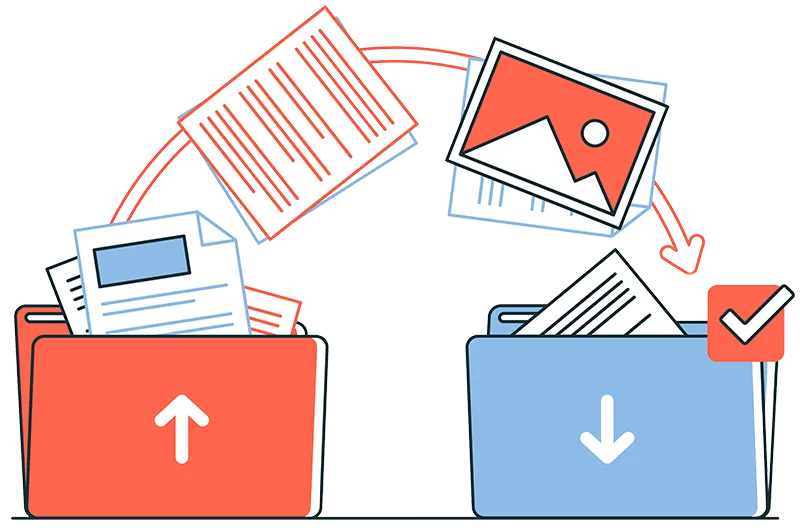
1. Bild hochladen
Klicken Sie auf die Schaltfläche 'Datei auswählen' oder ziehen Sie Ihr Bild per Drag & Drop in den vorgesehenen Bereich.
2. In WebP konvertieren
Nachdem Sie Ihr Bild ausgewählt haben, klicken Sie auf die Schaltfläche 'In WebP konvertieren'. Der Konvertierungsvorgang beginnt sofort.
3. Konvertiertes Bild herunterladen
Sobald die Konvertierung abgeschlossen ist, können Sie Ihr Bild im WebP-Format herunterladen. Sie können auch alle konvertierten Dateien auf einmal herunterladen.
Unterstützte Formate
MakeWebP unterstützt eine Vielzahl von Bildformaten zur Konvertierung in WebP, darunter:
Wähle bis zu 50 PNG-Dateien aus oder ziehe sie hierher, dann starte die Konvertierung. Jede Datei wird im Browser verarbeitet und die WebP-Dateien werden zusammen als ZIP heruntergeladen.
Werden meine PNG-Dateien an einen Server gesendet?
Nein. Die Datei wird im Browser gelesen und das WebP dort erzeugt: die Konvertierung lädt den Bildinhalt nicht hoch.
Behält das konvertierte WebP die Metadaten der PNG-Datei?
Nein. EXIF- und XMP-Metadaten werden nicht übernommen: der Browser baut das Bild neu, nur die Pixel werden in die konvertierte Datei geschrieben.
Wird das Bild skaliert, wenn eine PNG-Datei in WebP umgewandelt wird?
Nein. Die konvertierte Datei behält die ursprünglichen Maße: nur die Kodierung ändert sich, eine Skalierungsoption gibt es nicht.
Gibt es eine Größenbeschränkung für PNG-Dateien?
Das Tool definiert keine Größenbeschränkung. Der Browser dekodiert das ganze Bild, daher ist der verfügbare Speicher die echte Grenze; die feste Grenze sind 50 Dateien pro Stapel.
Behält der Konverter die Durchsichtigkeit eines PNG-Bildes?
Ja. Das Bild wird auf einen durchsichtigen Canvas gezeichnet, und der WebP-Encoder behält den Alphakanal, daher bleibt die teilweise Durchsichtigkeit erhalten.
Kann die Qualitätseinstellung für PNG-Dateien geändert werden?
Nein. Der Konverter nutzt einen festen Qualitätswert für den verlustbehafteten Encoder, und in der Oberfläche gibt es dazu keine Einstellung.

 Was ist WebP ?
 Was die Umwandlung von PNG zu WebP bringt
 Wie man Bilder in WebP konvertiert